Windows 11은 기본적으로 Windows Update를 통해 보안 업데이트와 품질 업데이트를 자동으로 다운로드하고 설치합니다.
개인 PC나 개발용 PC에서는 작업 중 예상하지 못한 업데이트 다운로드, 설치 또는 재부팅을 피하기 위해 업데이트 시점을 직접 관리하고 싶은 경우가 있습니다.
Windows 11 Pro에서는 로컬 그룹 정책 편집기를 사용하여 Windows Update 동작을 제어할 수 있습니다.
가장 권장하기 쉬운 설정은 다음과 같습니다.
2 - 다운로드 및 자동 설치 알림이 옵션을 사용하면 Windows Update가 적용 가능한 업데이트를 찾더라도 바로 다운로드하지 않고 사용자에게 알립니다.
사용자가 Windows Update 화면에서 직접 다운로드와 설치를 시작해야 합니다.
동작 흐름은 다음과 같습니다.
Windows Update가 업데이트 확인
        ↓
사용 가능한 업데이트 발견
        ↓
자동 다운로드하지 않음
        ↓
사용자에게 알림
        ↓
사용자가 직접 다운로드 및 설치
그룹 정책 편집기 실행
Win + R을 누릅니다.

아래 명령을 입력합니다.
gpedit.msc확인을 누르면 로컬 그룹 정책 편집기가 실행됩니다.
다음 경로로 이동합니다.
컴퓨터 구성
→ 관리 템플릿
→ Windows 구성 요소
→ Windows 업데이트
→ 최종 사용자 환경 관리
→ 자동 업데이트 구성
Windows 버전이나 관리 템플릿 구성에 따라 최종 사용자 환경 관리가 별도 하위 항목으로 표시되지 않고 다음과 같이 보일 수도 있습니다.
컴퓨터 구성
→ 관리 템플릿
→ Windows 구성 요소
→ Windows 업데이트
→ 자동 업데이트 구성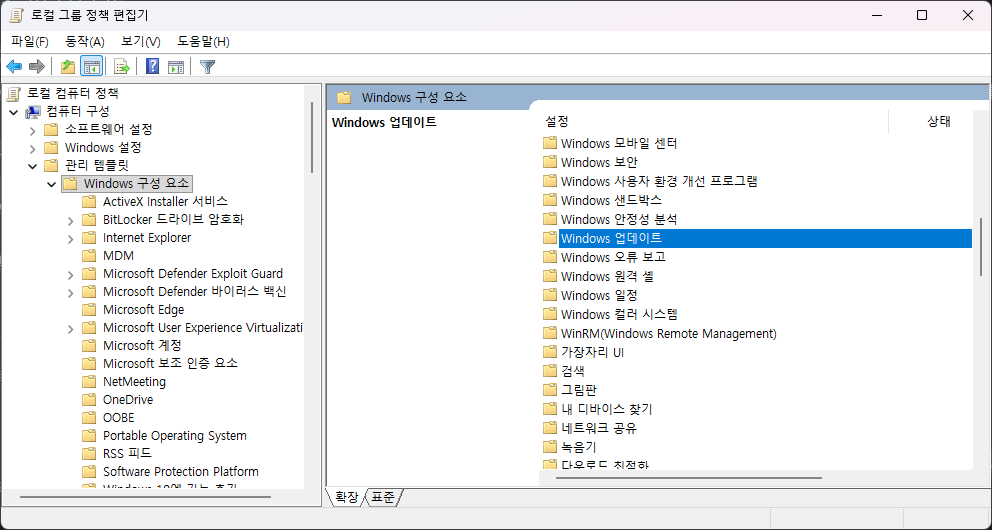
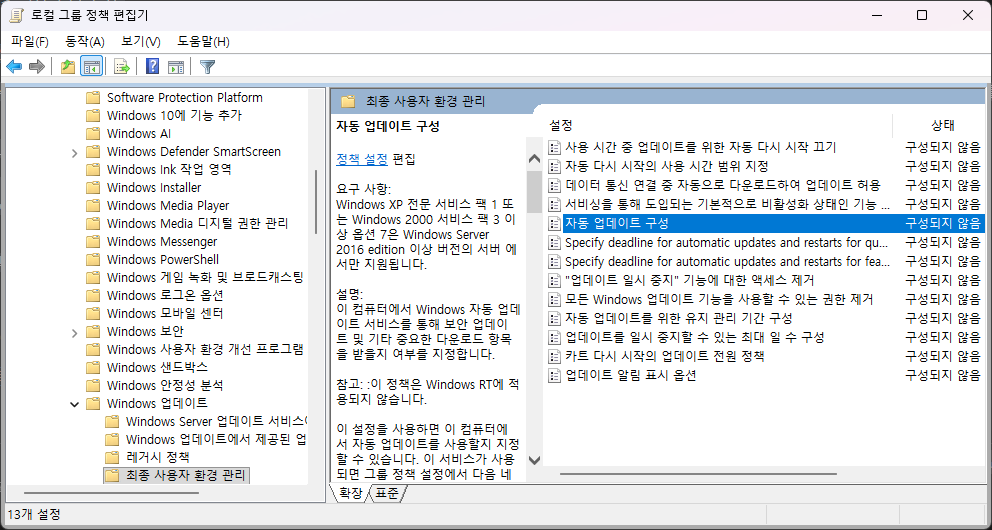
자동 업데이트 구성을 더블클릭합니다.
정책을 다음과 같이 설정합니다.
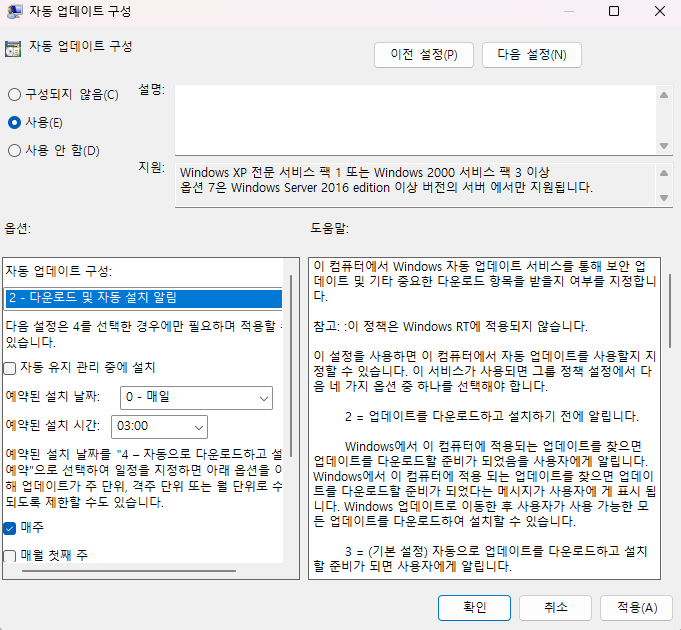
사용옵션에서 다음 항목을 선택합니다.
2 - 다운로드 및 자동 설치 알림적용 → 확인을 누릅니다.
Microsoft 공식 문서에 따르면 이 옵션을 사용하면 Windows Update에서 적용 가능한 업데이트를 찾았을 때 다운로드 준비 알림을 표시하며, 사용자가 Windows Update를 실행하여 직접 다운로드하고 설치할 수 있습니다.
설정을 즉시 반영하려면 관리자 권한 터미널에서 다음 명령을 실행할 수도 있습니다.
gpupdate /force재부팅 후 정책을 사용하는 방법도 가능합니다.
Windows 11 Home에서 설정하는 방법
Windows 11 Home에는 일반적으로 로컬 그룹 정책 편집기인 gpedit.msc가 기본 제공되지 않습니다.
따라서 Microsoft가 Windows 설정에서 공식적으로 제공하는 업데이트 일시 중지 기능을 사용하는 것이 가장 간단합니다.
다음 경로로 이동합니다.
시작
→ 설정
→ Windows 업데이트
→ 업데이트 일시 중지
현재 Windows 11의 업데이트 일시 중지 기능은 지정한 날짜까지 업데이트 다운로드와 설치를 지연할 수 있습니다.
Microsoft 공식 지원 문서에 따르면 현재 날짜를 기준으로 최대 35일까지 일시 중지할 수 있습니다.
업데이트가 일시 중지되어 있는 동안에는 일반적으로 다음 동작이 제한됩니다.
- 새로운 Windows 업데이트 다운로드
- 새로운 Windows 업데이트 설치
- 업데이트 완료를 위한 자동 재시작
다만 업데이트 일시 중지는 자동 업데이트를 영구적으로 끄는 기능이 아닙니다.
일시 중지 기간이 끝나면 Windows는 다시 업데이트를 확인하고 사용 가능한 업데이트를 다운로드하고 설치합니다.
따라서 Home 에디션에서 장기간 관리해야 한다면 일시 중지 종료 날짜를 주기적으로 확인해야 합니다.
정리
| 환경 | 권장 설정 |
|---|---|
| Windows 11 Pro | 자동 업데이트 구성 → 사용 → 옵션 2 |
| Windows 11 Pro에서 완전 수동 관리 | 자동 업데이트 구성 → 사용 안 함 |
| Windows 11 Home | Windows 업데이트 → 업데이트 일시 중지 |
자동 업데이트로 인한 작업 중단을 피하면서 보안 업데이트를 놓치지 않으려면 Windows 11 Pro의 옵션 2 방식을 가장 추천 할 수 있을 것 같습니다.
'운영체제(OS) > Windows' 카테고리의 다른 글
| 윈도우즈 시작, 종료시간 확인 (0) | 2023.02.01 |
|---|---|
| VirtualBox 설치 (0) | 2023.01.31 |


댓글