Ubuntu 24.04 LTS와 Windows 11 환경에서 Orca IDE를 설치하고 처음 실행하는 방법을 정리합니다.
Orca는 Claude Code, Codex, OpenCode 같은 AI 코딩 에이전트를 여러 Git worktree에서 병렬로 실행하고, 변경 내용을 비교·검토할 수 있도록 구성된 데스크톱 개발 도구입니다. 공식 문서에서는 Windows용 설치 프로그램과 Linux용 .deb 패키지 및 AppImage를 제공합니다.
이 글에서는 Ubuntu 24.04의 .deb와 AppImage 설치 방법, Windows 11의 공식 설치 프로그램 사용 방법, 운영체제별 실행 확인과 문제 해결 절차를 함께 다룹니다.
2026년 7월 29일 기준 GitHub Releases에서 확인되는 최신 안정 버전은
v1.4.159입니다. Orca는 업데이트가 잦으므로 실제 설치 시에는 공식 다운로드 페이지에서 현재 안정 버전을 다시 확인하는 것이 좋습니다.
설치 방법 선택
| 운영체제 | 방식 | 특징 | 권장 상황 |
|---|---|---|---|
| Ubuntu 24.04 | .deb |
APT로 설치·업데이트·삭제할 수 있음 | 일반적인 Ubuntu 데스크톱 환경 |
| Ubuntu 24.04 | AppImage | 파일 하나로 실행하며 시스템 설치가 거의 필요 없음 | 여러 버전을 따로 보관하거나 임시로 사용할 때 |
| Windows 11 | 공식 설치 프로그램 | 설치 마법사로 설치하며 시작 메뉴와 앱 목록에 등록됨 | 일반적인 Windows 11 개발 환경 |
Ubuntu에서 일반 프로그램처럼 등록해 사용하려면 .deb 방식이 편합니다. AppImage는 휴대성이 좋지만 실행 권한, FUSE 라이브러리, Electron 샌드박스 문제를 직접 처리해야 할 수 있습니다.
Windows 11에서는 Orca 공식 설치 페이지에서 제공하는 Windows installer를 사용하는 것이 가장 간단합니다.
설치 전 확인
터미널을 열고 Ubuntu 버전과 CPU 아키텍처를 확인합니다.
lsb_release -a
uname -m
일반적인 Intel 또는 AMD 64비트 PC에서는 다음과 같이 출력됩니다.
x86_64ARM 64비트 장비에서는 다음과 같이 출력됩니다.
aarch64다운로드할 때는 CPU 아키텍처와 일치하는 설치 파일을 선택해야 합니다.
uname -m 결과 |
아키텍처 표기 |
|---|---|
x86_64 |
amd64 또는 x86_64 |
aarch64 |
arm64 또는 aarch64 |
Git도 설치되어 있는지 확인합니다.
git --version설치되어 있지 않다면 다음 명령으로 설치합니다.
sudo apt update
sudo apt install -y git curl ca-certificates
Orca는 Git 저장소와 worktree를 중심으로 동작하므로 Git이 필요합니다.
.deb 패키지로 설치
Orca 공식 설치 페이지에서 Linux용 .deb 파일을 다운로드합니다.
https://www.onorca.dev/docs/install브라우저에서 Linux의 .deb 항목을 선택하면 GitHub Releases의 최신 설치 파일로 이동합니다.
다운로드한 파일이 ~/Downloads에 있다고 가정하면 다음 명령으로 설치합니다.
cd ~/Downloads
ls -lh *.deb
sudo apt install ./orca*.deb
파일 이름이 다르다면 실제 다운로드한 파일 이름을 사용합니다.
예를 들어 다음과 같은 이름이라면:
Orca-1.4.159-amd64.deb다음처럼 설치합니다.
sudo apt install ./Orca-1.4.159-amd64.debdpkg -i를 사용할 수도 있지만, apt install ./파일명.deb 방식은 필요한 의존 패키지를 함께 해결하므로 더 편리합니다.
설치가 끝나면 Ubuntu 애플리케이션 목록에서 Orca를 검색해 실행합니다.
터미널에서 실행 파일을 찾으려면 다음 명령을 사용할 수 있습니다.
command -v orca패키지에 등록된 파일을 확인하려면 먼저 설치된 패키지 이름을 찾습니다.
dpkg -l | grep -i orca확인된 패키지 이름을 사용해 설치 파일 목록을 조회합니다.
dpkg -L 패키지이름AppImage로 실행
AppImage는 일반 패키지처럼 설치하지 않고 실행 파일 하나를 직접 실행하는 방식입니다.
Ubuntu 24.04에서는 많은 AppImage가 FUSE 2 호환 라이브러리를 필요로 합니다. Ubuntu 24.04에서 해당 패키지 이름은 libfuse2t64입니다.
sudo apt update
sudo apt install -y libfuse2t64
Orca 공식 설치 페이지에서 Linux AppImage를 다운로드합니다.
https://www.onorca.dev/docs/install공식 GitHub Releases의 최신 AppImage를 명령어로 내려받으려면 다음과 같이 실행할 수도 있습니다.
mkdir -p ~/Applications/orca
cd ~/Applications/orca

curl -L \
  https://github.com/stablyai/orca/releases/latest/download/orca-linux.AppImage \
  -o orca-linux.AppImage
실행 권한을 부여합니다.
chmod +x orca-linux.AppImage실행합니다.
./orca-linux.AppImageAppImage는 이 파일을 삭제하면 프로그램 본체도 함께 제거됩니다. 다만 Orca가 사용자 홈 디렉터리에 생성한 설정과 작업 데이터는 별도로 남을 수 있습니다.
AppImage 파일은 root 계정이나
sudo로 실행하지 않는 것이 좋습니다. Electron의 Chromium 샌드박스가 일반 사용자 실행을 전제로 하며, root 실행은 보안 경계를 약화시키거나 별도의 오류를 일으킬 수 있습니다.
애플리케이션 메뉴에 AppImage 등록
AppImage를 매번 터미널에서 실행하지 않고 Ubuntu 애플리케이션 메뉴에서 실행하려면 .desktop 파일을 만들 수 있습니다.
먼저 AppImage를 고정된 위치에 둡니다.
mkdir -p ~/Applications/orca
mv ~/Downloads/orca-linux.AppImage ~/Applications/orca/
chmod +x ~/Applications/orca/orca-linux.AppImage
애플리케이션 등록 파일을 생성합니다.
mkdir -p ~/.local/share/applications
nano ~/.local/share/applications/orca.desktop
다음 내용을 입력합니다.
[Desktop Entry]
Name=Orca
Comment=AI coding agent IDE
Exec=/home/사용자명/Applications/orca/orca-linux.AppImage
Terminal=false
Type=Application
Categories=Development;IDE;
StartupNotify=true
사용자명 부분은 실제 Ubuntu 계정 이름으로 변경합니다.
현재 사용자 이름은 다음 명령으로 확인할 수 있습니다.
whoami예를 들어 사용자 이름이 daniel이라면 다음과 같습니다.
Exec=/home/daniel/Applications/orca/orca-linux.AppImage등록 정보를 갱신합니다.
update-desktop-database ~/.local/share/applications이제 애플리케이션 목록에서 Orca를 검색할 수 있습니다.
아이콘을 별도로 지정하려면 PNG 또는 SVG 파일을 저장한 뒤 Icon= 항목을 추가합니다.
Icon=/home/사용자명/Applications/orca/orca.pngWindows 11에 설치
Orca 공식 설치 문서에서는 Windows용 설치 프로그램을 제공합니다. Windows 11에서는 별도의 압축 해제나 패키지 관리자 설정 없이 설치 파일을 내려받아 실행하면 됩니다.
공식 설치 페이지를 엽니다.
https://www.onorca.dev/docs/install페이지에서 Windows: installer를 선택합니다. 최신 안정 버전의 Windows 설치 파일이 다운로드됩니다.
Microsoft가 제공하는 Windows Installer 편집 도구인
Orca.exe와 이름이 같지만 서로 다른 프로그램입니다. 이 글에서 설명하는 Orca는stablyai/orca프로젝트의 AI 개발 환경입니다. 검색 결과만 보고 Windows SDK의Orca.exe를 설치하지 않도록 공식 Orca 다운로드 페이지나 공식 GitHub Releases를 사용해야 합니다.
설치 전 Git 확인
Orca는 Git 저장소와 worktree를 사용하므로 Windows에도 Git이 필요합니다.
PowerShell 또는 명령 프롬프트를 열고 확인합니다.
git --version버전이 출력되지 않는다면 Git for Windows 공식 설치 파일을 내려받아 설치합니다.
https://git-scm.com/download/win설치가 끝난 후 열려 있던 PowerShell을 닫고 다시 연 다음 확인합니다.
git --versionGit 사용자 정보도 확인합니다.
git config --global user.name
git config --global user.email
설정되어 있지 않다면 다음처럼 등록합니다.
git config --global user.name "사용자 이름"
git config --global user.email "이메일 주소"
Orca 설치 프로그램 실행
다운로드한 설치 파일을 실행합니다. 파일명에는 Orca 버전이 포함될 수 있으므로 실제 내려받은 .exe 파일을 사용합니다.
일반적인 설치 흐름은 다음과 같습니다.
- 파일 탐색기에서
다운로드폴더를 엽니다. - Orca Windows 설치 파일을 더블 클릭합니다.
- Windows 사용자 계정 컨트롤 창이 표시되면 게시자와 파일 출처를 확인합니다.
- 설치 화면의 안내에 따라 설치합니다.
- 설치가 끝나면 시작 메뉴에서
Orca를 검색해 실행합니다.
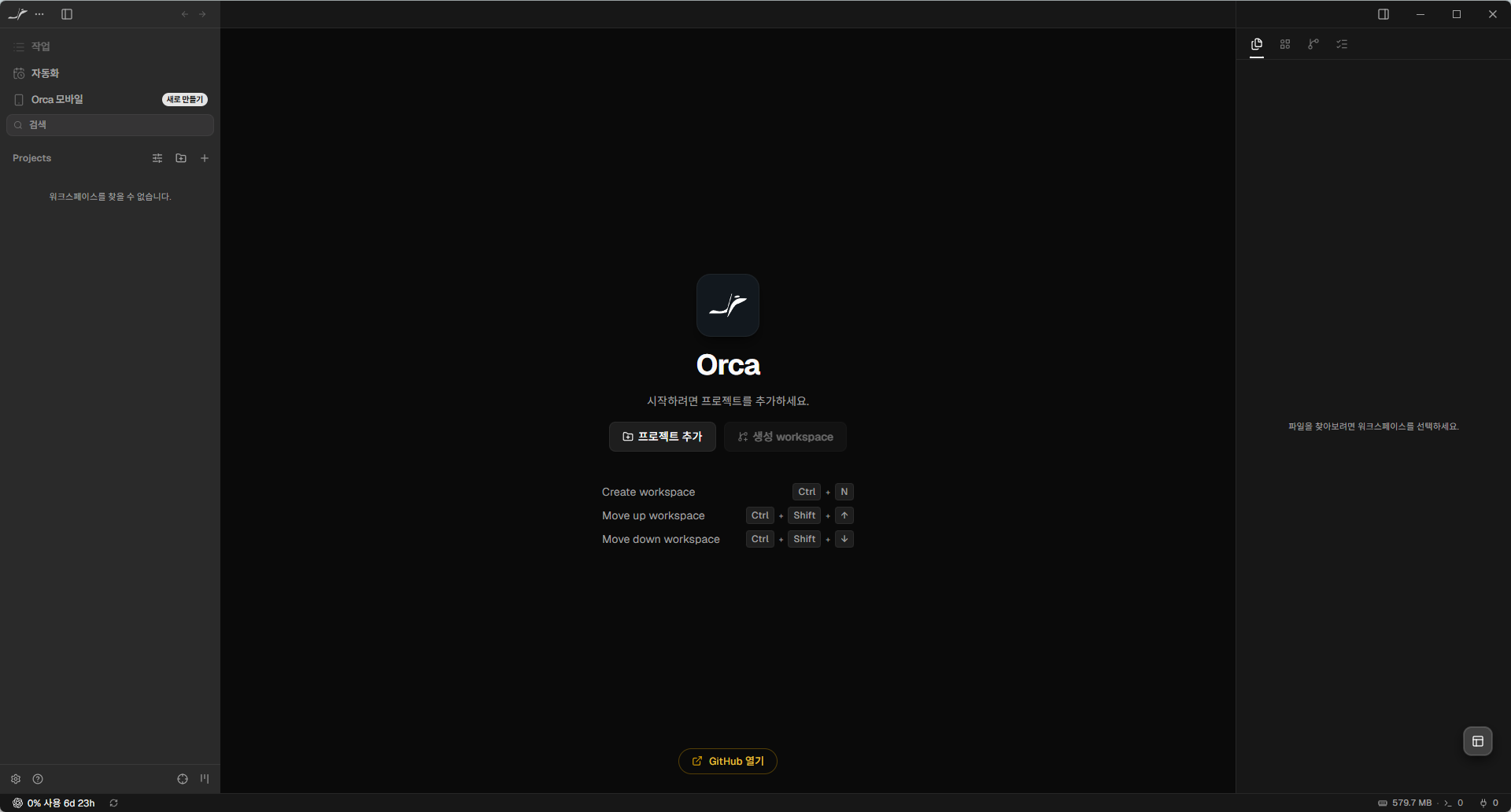
설치 파일은 관리자 권한으로 강제 실행하기보다 먼저 일반 사용자로 실행하는 것이 좋습니다. 설치 프로그램에서 관리자 권한이 필요한 경우 Windows가 사용자 계정 컨트롤 창을 자동으로 표시합니다.
Windows SmartScreen이 표시되는 경우
Windows가 인터넷에서 내려받은 실행 파일을 처음 실행할 때 Microsoft Defender SmartScreen 경고를 표시할 수 있습니다.
이 경우 바로 실행하기 전에 다음을 확인합니다.
- 다운로드 주소가 Orca 공식 설치 페이지 또는
github.com/stablyai/orca인지 확인합니다. - 파일 이름과 대상 버전이 공식 Releases의 자산과 일치하는지 확인합니다.
- 파일 속성의 디지털 서명 정보가 제공된다면 서명 상태를 확인합니다.
공식 파일임을 확인한 경우에만 SmartScreen 화면의 추가 정보를 열어 실행 여부를 결정합니다. 출처를 확인할 수 없는 설치 파일은 실행하지 않는 것이 안전합니다.
처음 실행과 터미널 설정
Orca 공식 문서에 따르면 Windows에서는 기본 셸을 PowerShell 또는 CMD로 설정할 수 있습니다.
Orca를 실행한 뒤 다음 위치에서 확인합니다.
Settings → Terminal일반적인 Windows 11 개발 환경에서는 PowerShell을 기본 셸로 사용하는 것이 편리합니다. 기존 프로젝트나 배치 파일이 CMD를 전제로 한다면 CMD를 선택할 수도 있습니다.
처음 실행할 때는 다음 항목이 표시될 수 있습니다.
- 사용자 홈 디렉터리 접근 요청
- Claude Code나 Codex 설정 가져오기
- 첫 Git 저장소 추가
- 기본 터미널 선택
Windows의 사용자 홈 디렉터리는 일반적으로 다음과 같습니다.
C:\Users\사용자명프로젝트 예시는 다음과 같습니다.
C:\workspace\task-apiPowerShell에서 저장소 상태를 확인합니다.
cd C:\workspace\task-api
git status
그 다음 Orca에서 해당 디렉터리를 저장소로 추가합니다.
Windows에서 실행되지 않을 때
git 명령을 찾을 수 없는 경우
다음과 비슷한 메시지가 표시될 수 있습니다.
git : 'git' 용어가 cmdlet, 함수, 스크립트 파일 또는 실행할 수 있는 프로그램 이름으로 인식되지 않습니다.Git for Windows 설치 후 PowerShell과 Orca를 모두 종료했다가 다시 실행합니다. 그래도 동작하지 않는다면 Git 실행 경로가 PATH에 등록되어 있는지 확인합니다.
일반적인 Git 실행 파일 위치는 다음과 같습니다.
C:\Program Files\Git\cmd\git.exePowerShell에서 확인합니다.
Get-Command git
$env:Path -split ';'
설치 파일이 차단된 경우
파일 탐색기에서 설치 파일을 마우스 오른쪽 버튼으로 클릭하고 속성을 엽니다. Windows가 다운로드 파일을 차단한 경우 일반 탭 아래쪽에 차단 해제 항목이 표시될 수 있습니다.
공식 다운로드 파일임을 확인한 뒤에만 차단을 해제하고 다시 실행합니다.
프로젝트 경로를 열 수 없는 경우
Orca가 저장소를 열지 못한다면 다음을 확인합니다.
Test-Path C:\workspace\task-api
git -C C:\workspace\task-api status
회사 보안 정책, 랜섬웨어 방지의 제어된 폴더 액세스, 백신 프로그램이 Orca의 파일 접근을 차단할 수도 있습니다. 이 경우 Orca 전체에 무조건 예외를 부여하기보다 차단 이벤트와 접근하려는 프로젝트 경로를 먼저 확인하는 것이 좋습니다.
PowerShell 스크립트 실행 정책 오류가 발생하는 경우
Orca에서 실행한 AI 에이전트나 프로젝트 스크립트가 PowerShell 실행 정책 때문에 차단될 수 있습니다.
현재 정책을 확인합니다.
Get-ExecutionPolicy -List실행 정책은 회사 보안 정책과 연결될 수 있으므로 오류를 피하기 위해 시스템 전체 정책을 무조건 Unrestricted로 변경하면 안 됩니다. 서명된 스크립트를 사용하거나, 필요한 명령만 현재 프로세스 범위에서 실행하는 등 조직 정책에 맞는 방법을 선택해야 합니다.
Windows 업데이트와 삭제
Orca 공식 문서에 따르면 안정 버전은 기본적으로 자동 업데이트됩니다. 수동 확인은 Orca 설정의 업데이트 메뉴에서 진행할 수 있습니다.
Windows 11에서 Orca를 삭제하려면 다음 순서로 진행합니다.
설정 → 앱 → 설치된 앱 → Orca → 더 보기 → 제거또는 시작 메뉴에서 Orca를 검색하고 마우스 오른쪽 버튼을 눌러 제거 화면으로 이동할 수 있습니다.
프로그램을 제거해도 사용자 설정, 세션 정보, 캐시 또는 Orca가 만든 worktree가 별도로 남을 수 있습니다. 삭제 전에 다음을 확인합니다.
git worktree listOrca가 사용하던 worktree를 단순 폴더 삭제로 제거하면 Git 메타데이터가 남을 수 있으므로, 필요 없는 worktree는 Git 상태를 확인한 뒤 정상적인 git worktree remove 절차로 정리하는 것이 좋습니다.
처음 실행할 때 확인할 내용
공식 문서에 따르면 Orca는 처음 실행할 때 다음 작업을 안내할 수 있습니다.
- 홈 디렉터리 접근 권한 요청
- 기존
~/.claude,~/.codex설정 가져오기 - Ghostty 터미널 설정 가져오기
- 첫 Git 저장소 추가
홈 디렉터리 접근은 로컬 Git 저장소를 Orca에 추가하기 위해 필요합니다. 다만 회사 소스나 민감한 저장소를 다루는 환경에서는 애플리케이션에 부여하는 파일 접근 범위와 사용하는 AI 에이전트의 데이터 처리 정책을 함께 확인하는 것이 좋습니다.
첫 저장소를 추가하기 전에 Git 기본 설정을 확인합니다.
git config --global user.name
git config --global user.email
설정되어 있지 않다면 다음처럼 등록합니다.
git config --global user.name "사용자 이름"
git config --global user.email "이메일 주소"
Git 저장소 상태도 확인할 수 있습니다.
cd ~/workspace/프로젝트명
git status
Orca에서 해당 디렉터리를 프로젝트로 추가하면 저장소와 worktree를 기준으로 작업 공간을 구성할 수 있습니다.
AppImage가 실행되지 않을 때
libfuse.so.2를 찾을 수 없는 경우
다음과 비슷한 오류가 발생할 수 있습니다.
error while loading shared libraries: libfuse.so.2Ubuntu 24.04에서는 libfuse2t64를 설치합니다.
sudo apt update
sudo apt install -y libfuse2t64
설치 후 다시 실행합니다.
./orca-linux.AppImage실행 권한이 없는 경우
다음과 같은 오류가 발생할 수 있습니다.
Permission denied실행 권한을 부여합니다.
chmod +x orca-linux.AppImage권한을 확인합니다.
ls -l orca-linux.AppImage정상적인 예시는 다음과 같습니다.
-rwxr-xr-x 1 user user ... orca-linux.AppImageChromium 샌드박스 오류가 발생하는 경우
Electron 기반 AppImage에서 다음과 비슷한 오류가 발생할 수 있습니다.
The SUID sandbox helper binary was found,
but is not configured correctly
또는 다음과 같은 메시지가 출력될 수 있습니다.
chrome-sandbox is owned by root and has mode 4755AppImage는 실행할 때 임시 디렉터리에 마운트되므로 그 안의 chrome-sandbox 권한을 직접 수정하려고 하면 실패할 수 있습니다.
chmod: changing permissions of 'squashfs-root/chrome-sandbox': Operation not permitted먼저 AppImage를 일반 사용자 계정으로 실행했는지 확인합니다.
whoamiroot가 아니라 일반 사용자 계정이어야 합니다.
./orca-linux.AppImage실행 자체가 계속 실패하면 AppImage를 압축 해제한 뒤 실행할 수 있습니다.
mkdir -p ~/Applications/orca/extracted
cd ~/Applications/orca/extracted

../orca-linux.AppImage --appimage-extract
./squashfs-root/AppRun
한 번만 임시로 압축 해제하여 실행하려면 다음 옵션을 사용할 수도 있습니다.
./orca-linux.AppImage --appimage-extract-and-run--no-sandbox 옵션을 사용하면 실행될 수 있지만 Chromium의 보안 기능을 끄는 방식이므로 일반적인 해결 방법으로 권장하지 않습니다.
./orca-linux.AppImage --no-sandbox
--no-sandbox는 원인 확인이나 제한된 테스트 환경에서만 임시로 사용하고, 일반 사용자 실행이나.deb패키지 설치 방식으로 전환하는 것이 좋습니다.
화면이 열리지 않거나 GPU 오류가 발생하는 경우
가상 머신, 원격 데스크톱, GPU 드라이버가 없는 환경에서는 그래픽 관련 경고와 함께 실행되지 않을 수 있습니다.
소프트웨어 렌더링을 강제해 확인합니다.
LIBGL_ALWAYS_SOFTWARE=1 ./orca-linux.AppImageSSH로 접속한 서버처럼 데스크톱 화면이 없는 환경에서는 일반 Orca 데스크톱 창을 직접 실행할 수 없습니다. 이러한 환경에서는 Orca의 headless server 기능과 xvfb 구성이 별도로 필요합니다.
일반 Ubuntu 데스크톱 PC에 설치하는 목적이라면 .deb 패키지를 사용하는 편이 문제를 줄일 수 있습니다.
업데이트와 삭제
Orca 공식 문서에 따르면 안정 버전은 기본적으로 자동 업데이트 대상입니다. RC 버전은 새 기능이 먼저 포함되지만 안정성 검증이 덜 끝난 사전 릴리스이므로 일반 사용자는 안정 버전을 사용하는 것이 좋습니다.
.deb 설치 버전 삭제
설치된 패키지 이름을 확인합니다.
dpkg -l | grep -i orca확인된 실제 패키지 이름으로 삭제합니다.
sudo apt remove 패키지이름설정 파일까지 패키지 관리 기준으로 제거하려면 다음 명령을 사용합니다.
sudo apt purge 패키지이름
sudo apt autoremove
AppImage 삭제
AppImage 본체와 직접 만든 애플리케이션 메뉴 항목을 삭제합니다.
rm -f ~/Applications/orca/orca-linux.AppImage
rm -rf ~/Applications/orca/extracted
rm -f ~/.local/share/applications/orca.desktop
update-desktop-database ~/.local/share/applications
사용자 설정과 저장 데이터는 Orca 버전에 따라 홈 디렉터리 아래에 별도로 남을 수 있습니다. 삭제 전에 작업 세션, worktree, 저장소 상태가 필요한지 먼저 확인하는 것이 안전합니다.
설치 확인
설치 후 다음 항목을 확인합니다.
git --version
uname -m
.deb 방식이라면:
dpkg -l | grep -i orcaAppImage 방식이라면:
ls -lh ~/Applications/orca/orca-linux.AppImage
file ~/Applications/orca/orca-linux.AppImage
실행 후에는 다음을 확인합니다.
- Orca 창이 정상적으로 열리는가?
- 홈 디렉터리 접근 요청이 표시되는가?
- Git 저장소를 추가할 수 있는가?
- 기존 Claude Code 또는 Codex 설정을 필요한 범위에서 가져올 수 있는가?
- 저장소를 추가한 뒤 Git 상태와 변경 파일이 정상적으로 표시되는가?
정리
Ubuntu 24.04에서 Orca IDE를 설치할 때는 공식 Linux .deb 패키지를 사용하는 방식이 가장 간단합니다. APT를 통해 의존성을 처리할 수 있고, 애플리케이션 메뉴 등록과 삭제도 일반 Ubuntu 패키지처럼 관리할 수 있습니다.
AppImage는 별도 설치 없이 파일 하나로 실행할 수 있지만, Ubuntu 24.04에서는 libfuse2t64 설치와 실행 권한 설정이 필요할 수 있습니다. Electron의 Chromium 샌드박스 오류가 발생하면 AppImage 내부 파일의 권한을 무리하게 변경하기보다 일반 사용자로 실행하고, 필요하면 --appimage-extract 방식이나 .deb 패키지로 전환하는 것이 좋습니다.
Windows 11에서는 공식 Windows installer를 내려받아 설치하는 방식이 가장 간단합니다. 설치 전에 Git for Windows가 준비되어 있는지 확인하고, Orca의 기본 터미널은 PowerShell 또는 CMD 중 프로젝트 환경에 맞게 선택할 수 있습니다.
설치 흐름은 다음과 같이 정리할 수 있습니다.
공식 다운로드 페이지 확인
→ Ubuntu는 .deb 또는 AppImage 선택
→ Windows 11은 공식 installer 실행
→ Git 설치와 사용자 설정 확인
→ Orca 실행
→ 기본 터미널과 파일 접근 범위 확인
→ Git 저장소 추가
참고 자료
- Orca 공식 설치 문서: https://www.onorca.dev/docs/install
- Orca 공식 GitHub Releases: https://github.com/stablyai/orca/releases
- Orca 공식 GitHub 저장소: https://github.com/stablyai/orca
- Git for Windows 공식 다운로드: https://git-scm.com/download/win
- Microsoft Windows 앱 제거 안내: https://support.microsoft.com/windows/4b55f974-2cc6-2d2b-d092-5905080eaf98
- AppImage FUSE 문제 해결 문서: https://docs.appimage.org/user-guide/troubleshooting/fuse.html
- Ubuntu 24.04
libfuse2t64패키지: https://packages.ubuntu.com/noble/libfuse2t64
'프로그래밍 > Util' 카테고리의 다른 글
| [Superpowers] Codex 전역 제거와 프로젝트 단위 설치 (0) | 2026.08.25 |
|---|---|
| [Orca] Orca IDE에서 WSL 프로젝트 연결하기 (0) | 2026.07.30 |
| [Bruno] Postman에서 Bruno로 전환하기 (0) | 2026.07.08 |
댓글